スマホの機種変更で「Duolingoの記録が消えたらどうしよう…」と不安になりますよね?
ぶっちゃけ、デュオリンゴの引き継ぎはログインするだけで完了するのでめっちゃ簡単です!
私が事前に確認すべき設定や解決策をしっかり教えるので、安心して読み進めてくださいね。
- ログインのみで学習データや連続記録の移行が完了
- 事前に登録済みメールアドレスとパスワードを確認
- ログイン不可時の対処や有料プランの復元法を解説
Duolingoの引き継ぎはログインだけで完了
まずは、Duolingo(デュオリンゴ)のデータがどのように管理されているか、基本的な仕組みから解説していきますね。
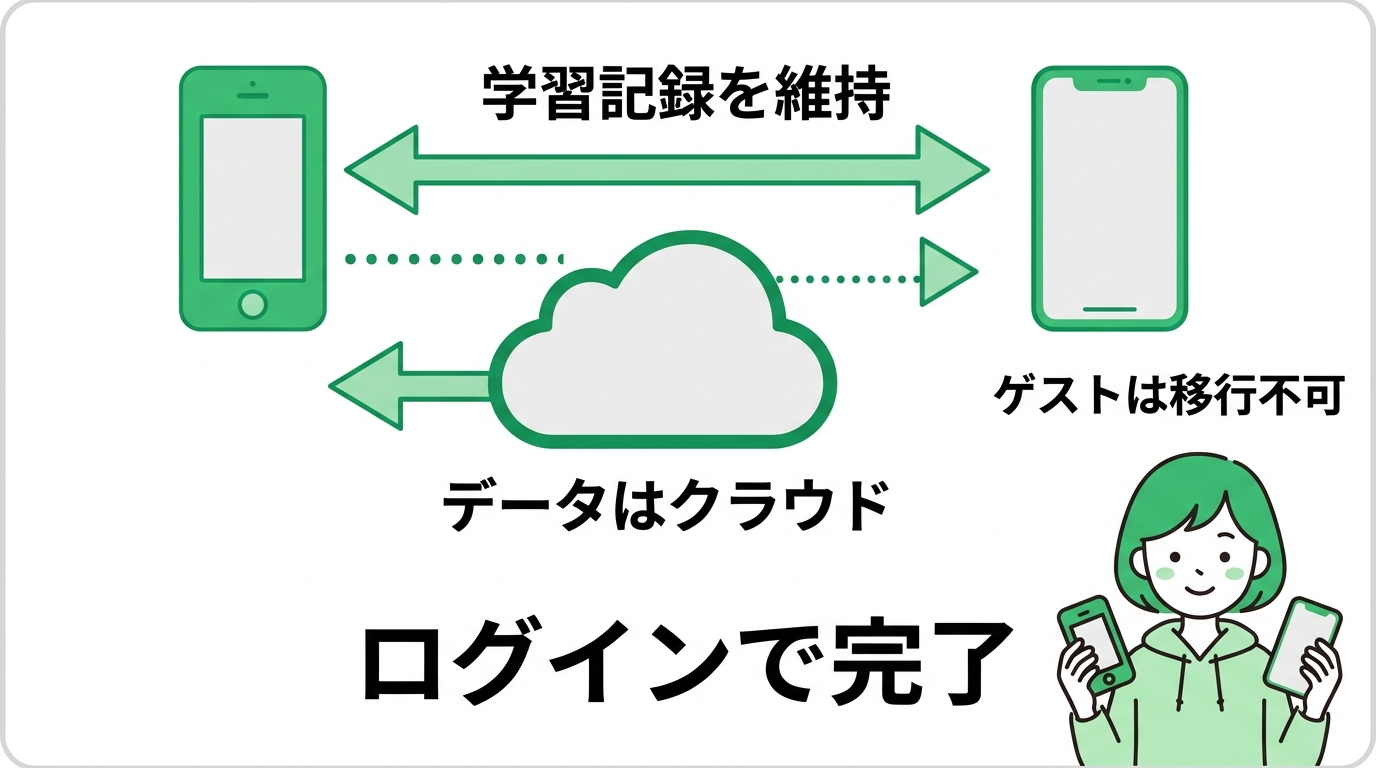
データはクラウド保存
Duolingoの学習データは、スマホ端末ではなくすべて運営側のクラウドサーバー上に保存されています。
具体的には世界最高峰のインフラであるAWS(Amazon Web Services)を活用しており、リアルタイムで進捗が同期される仕組みです。
AWSの事例紹介でも、XPや連続記録がどの端末からでも即座に復元できる堅牢なシステムが採用されていることが公開されています。
そのため、古いスマホで「バックアップボタン」を押すような作業は一切必要なく、新しい端末でログインするだけで元通りになりますよ。
【用語解説】クラウド同期とは、インターネット上のサーバーにデータを保存し、どの端末からアクセスしても最新の状態を共有できる仕組みのことです。
連続記録やAI履歴も維持
2026年現在、移行できるデータは単なる進捗だけでなく、AIによる高度な学習履歴も含まれています。
2026年1月に全ユーザーへ提供が開始された生成AIによる「スマート解説」の履歴や、3月に登場した「トレーニングルーム」の苦手項目もバッチリ維持されますよ。
PR TIMESのニュースにある通り、個別に最適化された復習設定もアカウント単位でしっかり管理されています。
語学だけでなく、数学・音楽・チェスといった全コースの進捗がひとつのアカウントで統合されているので、機種変更後もすぐに続きから再開できるのが嬉しいですよね。
ゲスト利用は移行不可
非常に重要な注意点として、アカウントを作成せずに利用する「ゲストモード(お試し利用)」の状態では引き継ぎができません。
ゲスト状態のまま機種変更をしてしまうと、それまで積み上げてきたXPや連続記録は新しいスマホに持っていけず、完全に消滅してしまいます。
2026年4月に更新された最新のテック系メディアのガイドでも、ゲスト利用によるデータ消失への注意喚起が改めて行われています。
もし今のアプリ画面でプロフィールが未設定なら、今すぐメールアドレスかSNS連携を行って、アカウントを正規登録しておきましょうね。
アカウントさえ作っておけば、データが消える心配はゼロですよ!
機種変更前に確認すべき3つの設定
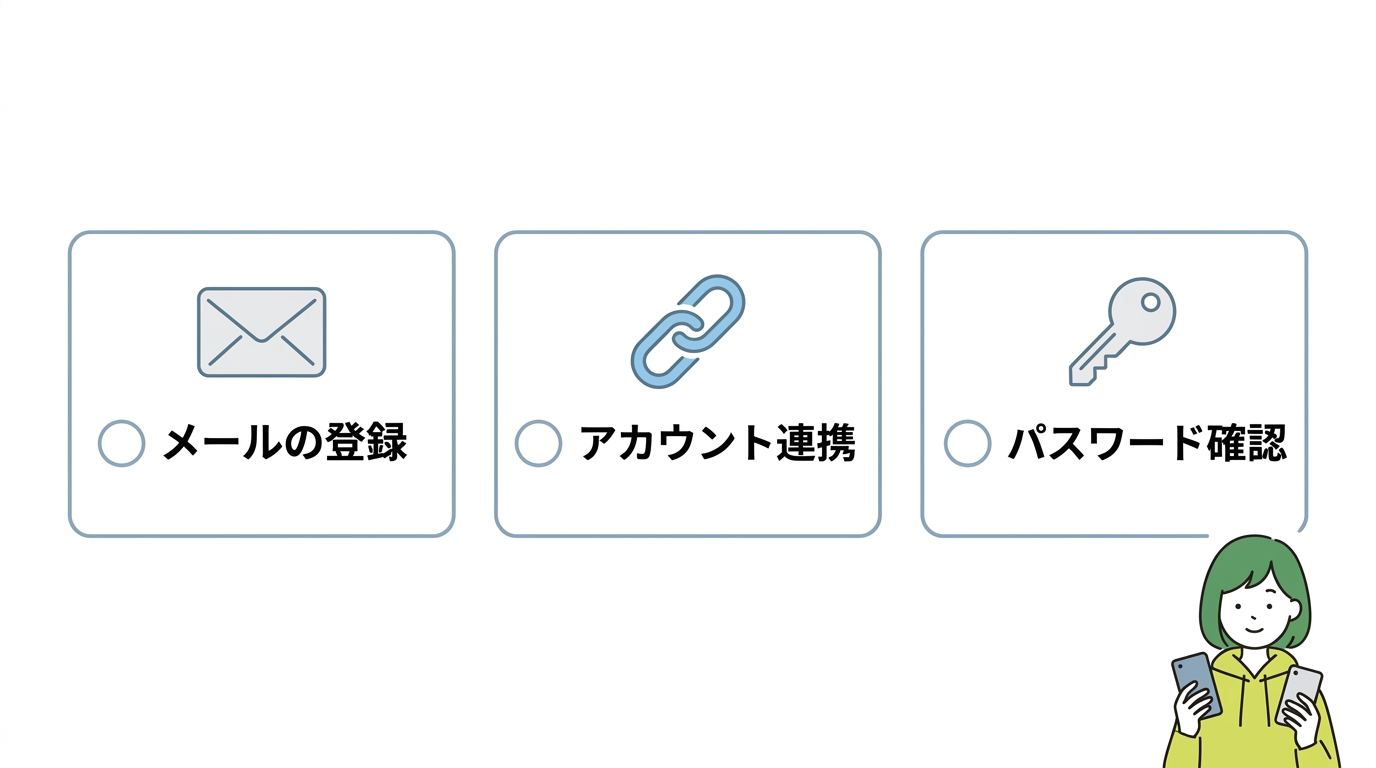
機種変更の直前になって焦らないよう、現在のログイン情報を事前に確認しておくのが安心です。
メールアドレス
まず確認したいのが、Duolingoに登録しているメールアドレスが現在も受信可能なものかどうかです。
もし古いキャリアメールなどを登録したままだと、パスワードを忘れた際に再発行メールを受け取れず、詰んでしまう可能性があります。
アプリ内の設定画面から登録中のアドレスを確認し、Gmailなどの機種変更に影響されないフリーアドレスに変更しておくのがおすすめですよ。
私自身も以前、解約済みのメアドを登録していて焦った経験があるので、ここは真っ先にチェックしてほしいポイントです。
連携アカウント
Duolingoでは、Google、Apple ID、Facebookといった外部サービスとの連携でログインしている方も多いはずです。
どのサービスを使って連携しているかを正しく把握していないと、新端末で「どのアカウントで入ればいいんだっけ?」と迷子になってしまいます。
特にiPhoneからAndroid、またはその逆のパターンで機種変更する場合は、連携先のサービスが新端末でも使いやすいものか確認しておきましょう。
もし連携方法を忘れてしまったら、一度ログアウトする前に設定画面の「プロフィールの編集」から連携状況を確かめてくださいね。
学習の合間のリフレッシュに、ちょっとした雑学はいかがですか? 関連記事:【なぜ入れる?】ポテトサラダのりんごに驚く人必見!地域別の分布と理由
パスワード
メールアドレスで登録している場合、ログインに必要なパスワードを覚えているかどうかが運命の分かれ道になります。
普段アプリを立ち上げっぱなしにしていると、意外とパスワードって忘れがちですよね。
不安な場合は、機種変更の前に一度パスワードの再設定を行って、新しいパスワードをメモしておくのが確実な方法です。
Duolingo English Test(DET)などで最新の不正対策「Ear Scan」が導入されるなど、セキュリティが年々強化されているため、パスワード管理の重要性はさらに高まっています。
パスワードを忘れてしまった場合でも、登録済みのメールアドレスが受信できる状態なら簡単に再設定が可能です。ログイン画面の「パスワードを忘れた場合」からリセット用メールを送信すれば、新しいパスワードで再びログインできます。メールアドレスさえ分かればデータは守られるため、機種変更前に登録アドレスを必ず確認しておきましょう。
| 確認項目 | チェック内容 | 重要度 |
|---|---|---|
| メールアドレス | 現在受信可能なアドレスか | ★★★ |
| SNS連携 | Google/Apple等の紐付け | ★★☆ |
| パスワード | 自力でログインできるか | ★★★ |
新しいスマホでの正しい引き継ぎ手順
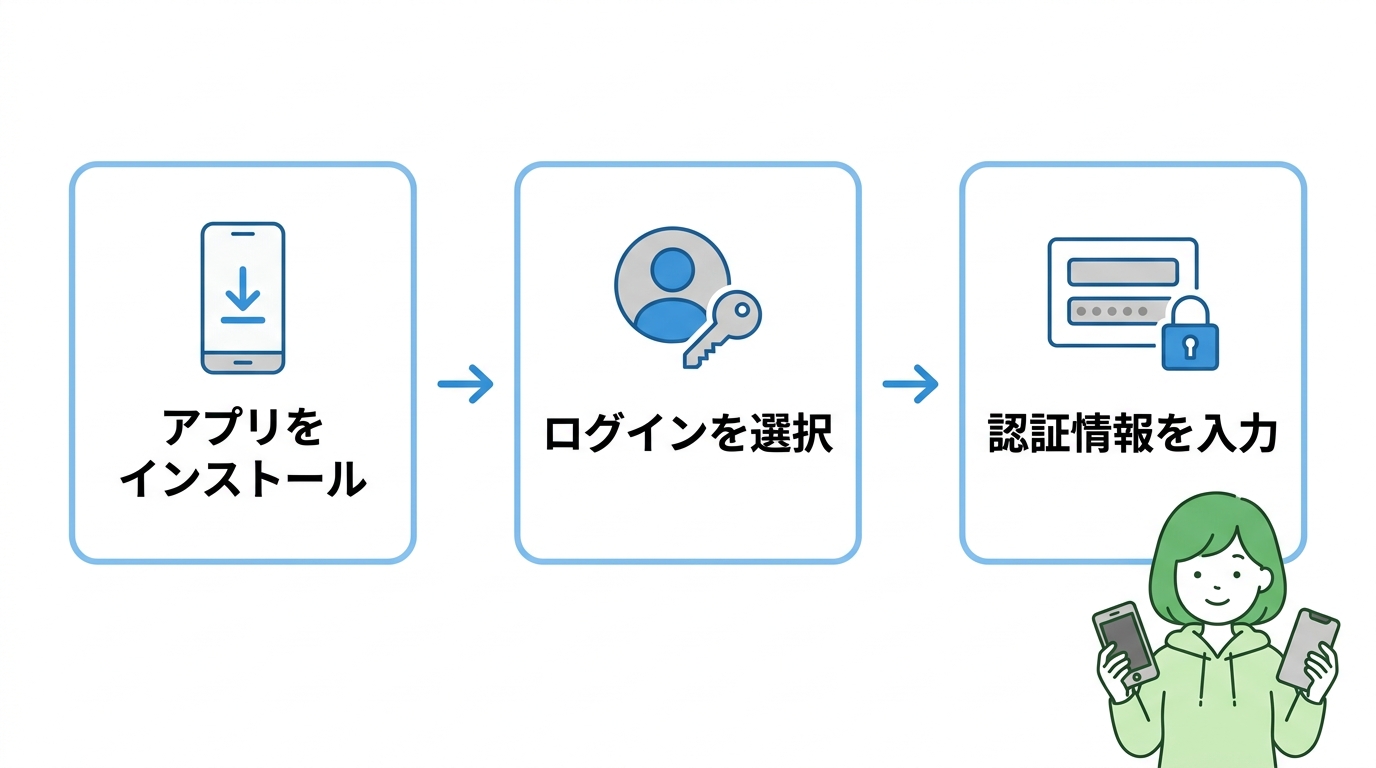
新しいスマホを手に入れたら、いよいよデータの復元作業に入っていきましょう。
まずは新しいスマホのApp StoreやGoogle Playストアから、最新版のDuolingoアプリをダウンロードしてください。
2026年版のアプリには、数学や音楽、チェスなどの最新コースも統合されているため、必ず最新の状態にアップデートされていることを確認しましょう。
アプリを起動すると「はじめる」という大きなボタンが出てきますが、これを押すと新規作成になってしまうので注意が必要です。
画面下部にある「すでにアカウントをお持ちですか?ログイン」という小さなテキストの方をタップしてください。
ここで「はじめる」を選んでしまうと、ゲスト用のアカウントが新しく作られてしまい、既存のデータが見えなくなる原因になります。
ログイン画面に切り替わったら、事前に確認しておいたメールアドレスとパスワード、または連携SNSを選択して入力します。
正しい情報を入力すれば、クラウドから一瞬であなたのストリーク(連続記録)やXP、リーグの情報が同期されますよ。
2026年3月に導入された「チェスコースの友だち招待機能」などのフレンドリストも、この瞬間にすべて復元されるので安心してくださいね。
「はじめる」じゃなくて「ログイン」を選ぶのが最大のコツ!
ログインできない・データ消失時の解決策
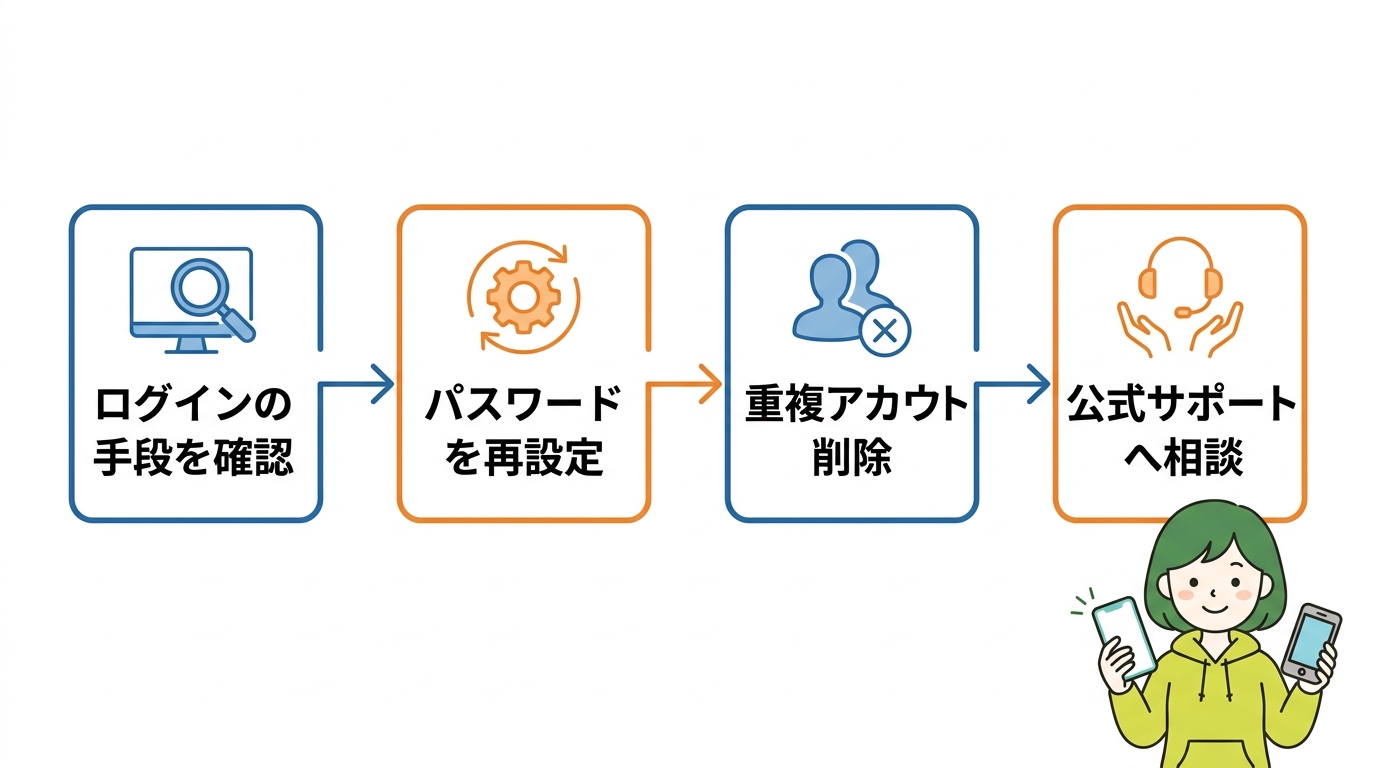
もしログインがうまくいかなかったり、進捗が消えてしまったりしても、焦らずに対処すれば復旧できる可能性が高いです。
パスワードを再発行
「パスワードが違う」というエラーが出る場合は、無理に何度も試さず、すぐに再発行の手続きを行いましょう。
ログイン画面の「パスワードを忘れた場合」をタップして登録メールアドレスを入力すれば、数分以内にリセット用のリンクが届きます。
もしメールが届かない場合は、迷惑メールフォルダに入っていないか、または別のアドレスで登録していないかを疑ってみてください。
私はよく複数のアドレスを使い分けてしまうので、こういう時は片っ端から試すようにしています。
ログイン方法を特定
「ログインしたのに進捗がゼロになっている」というケースの多くは、正しいアカウントに入れていないことが原因です。
例えば、以前はGoogle連携を使っていたのに、新しいスマホでメールアドレス入力を選んでしまうと、別のアカウントが新規作成されてしまいます。
心当たりのあるSNS連携(Appleでサインインなど)を一つずつ試して、元のデータが残っているアカウントを探し出しましょう。
Duolingo, Inc.のデータによれば、世界で8,800万人以上のユーザーが利用しているため、アカウントの取り違えは非常によくあるトラブルなんです。
引き継ぎ後に進捗が消えたように見える原因の多くは、別のアカウントを作成してログインしていることにあります。Duolingo側で学習データを勝手に削除することはないため、以前使っていた正しいIDや連携SNSでログインし直しているかを確認してください。正しいアカウントで入り直せば、以前の学習記録や継続日数はすべて元の状態で復元されます。
別アカウントを削除
誤って新しいアカウントを作ってしまった場合は、混乱を避けるために不要なアカウントを削除しておくのが賢明です。
アカウントが複数あると、毎日のリマインダー通知が二重に来たりして、学習の集中力が削がれてしまいますからね。
正しいアカウントにログインできていることを確認した上で、設定メニューから不要な方のデータを削除またはログアウトしておきましょう。
2022年のACTFLの研究でも示されている通り、Duolingoの学習効果は長期的な継続によって最大化されます。
環境をスッキリ整えて、再び100%の力で学習に打ち込める状態を作ることが、目標達成への近道になりますよ。
デュオリンゴの引き継ぎに関するQ&A
最後に、機種変更や引き継ぎの際によくある疑問をまとめて解決していきましょう。
Duolingoのデータは非常に強固なサーバーで守られています。
正しいログイン情報さえ握っていれば、機種変更は決して怖いものではありません。
新しいスマホでも、これまで通り楽しく学習を続けていきましょうね!
まとめ:デュオリンゴを引き継いで学習を続けよう
ここまでデュオリンゴの引き継ぎ方法について解説してきました。
結論、アカウントさえ作っていれば、機種変更は全然怖くありませんよ!
最後に、絶対に押さえておきたいポイントを整理しますね。
- データはクラウド保存!新しいスマホでログインするだけで即復元できる
- 学習進捗はもちろん、AI履歴や苦手項目、全コースの記録がバッチリ同期される
- 「ゲストモード」のままだとデータが消えちゃうので、事前の登録が必須!
- メールアドレスやSNS連携が済んでいるか、設定画面から今すぐチェック
せっかくコツコツ積み上げてきた連続記録やXPが消えちゃうのはガチで悲しいですよね……。
今のうちにアカウント登録を済ませて、万全の状態で新しいスマホへ乗り換えてくださいね。
ぜひ試してみてください!